01
Bắt đầu
Cài đặt, đăng nhập và tải engine
FastScene dùng bộ cài nhẹ. Lần mở đầu tiên, ứng dụng xác thực tài khoản rồi tải engine video phù hợp với máy của bạn.
Cài trên macOS
- Tải đúng bản macOSFastScene hỗ trợ Apple Silicon và Intel, yêu cầu macOS 14 trở lên.
- Mở file DMGKéo FastScene vào Applications, sau đó mở ứng dụng như bình thường.
Cài trên Windows
- Tải từ fastscene.appBấm Tải bản Windows trên trang chính. FastScene hỗ trợ Windows 10/11 64-bit.
- Giữ file trong Microsoft EdgeVì bản Windows hiện chưa có chữ ký xác minh nhà phát hành, Edge có thể báo file không thường được tải. Mở dấu ba chấm cạnh file, chọn Keep/Giữ. Nếu hiện hộp xác nhận, mở mũi tên cạnh Delete/Xóa rồi chọn Keep anyway/Vẫn giữ.
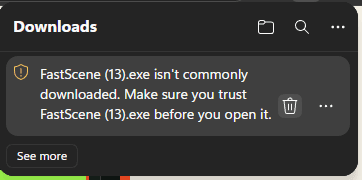
Trong Downloads, mở dấu ba chấm cạnh FastScene.exe và chọn giữ file. 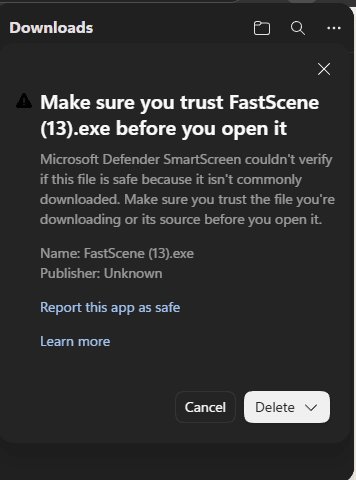
Mở mũi tên cạnh Delete/Xóa rồi chọn Keep anyway/Vẫn giữ. - Mở file cài đặtChạy FastScene.exe. Khi SmartScreen hiện Windows protected your PC, bấm More info/Thông tin thêm.
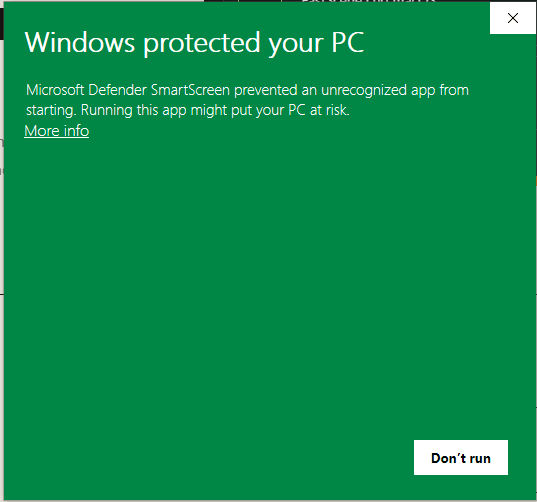
Khi Windows protected your PC xuất hiện, bấm More info/Thông tin thêm. - Chọn Run anywayKiểm tra tên app là FastScene và chỉ tiếp tục nếu file được tải trực tiếp từ fastscene.app, sau đó bấm Run anyway/Vẫn chạy.
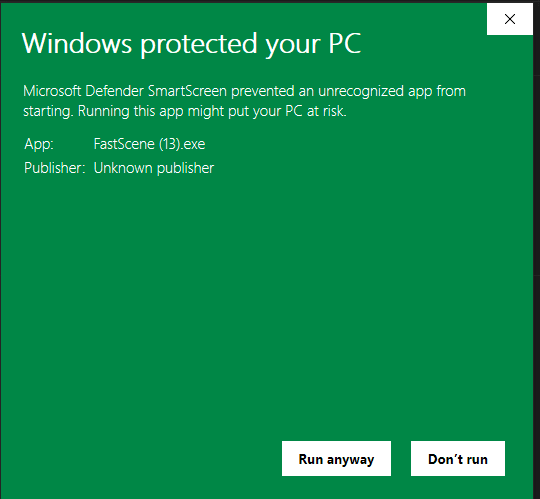
Kiểm tra đúng FastScene.exe rồi bấm Run anyway/Vẫn chạy. - Cài và tải engineHoàn tất trình cài đặt, mở FastScene rồi giữ mạng ổn định trong lần đầu để bộ cài nhẹ tải engine video phù hợp.
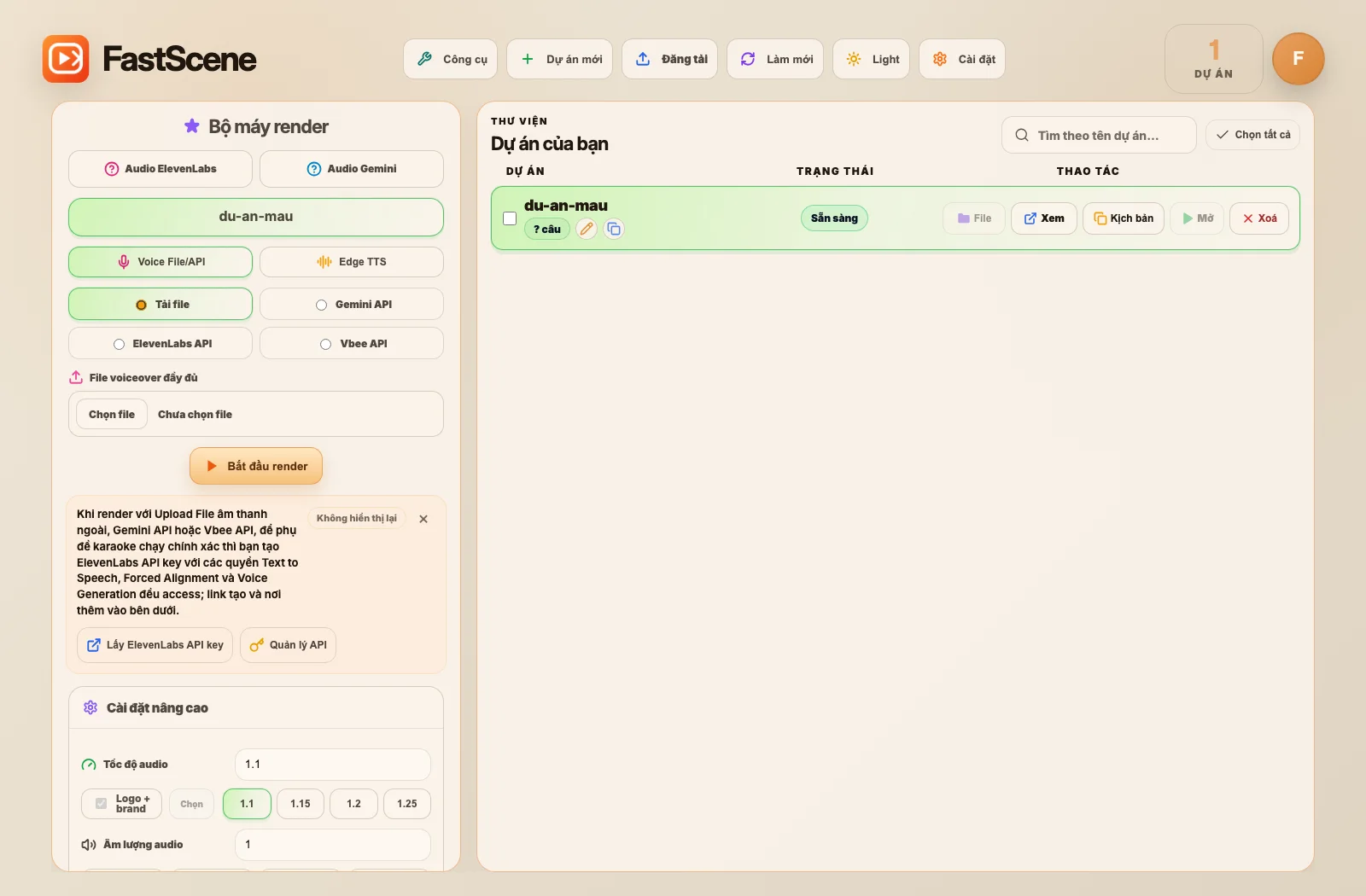
Sau khi cài và tải engine, FastScene mở Dashboard.
Lưu ýCảnh báo SmartScreen xuất hiện vì bản Windows chưa được ký/xác minh publisher. Không làm theo các bước bypass này với file FastScene nhận từ link lạ, email hoặc người gửi không tin cậy.
Đăng nhập và license
- Đăng nhập bằng đúng tài khoản Google đã dùng để mua hoặc gia hạn FastScene.
- Bản dùng thử có 5 lượt xuất video thành công; dự án vẫn nằm trên máy sau khi dùng hết lượt.
- License Pro dùng trên 1 thiết bị. Dự án tùy chỉnh là add-on mua một lần, tách khỏi gói Pro so sánh.
- Nếu mua hoặc gia hạn trên web khi app vẫn mở, license thường tự cập nhật trong khoảng 5 phút; không cần đăng xuất rồi đăng nhập lại.
02
Dự án
Tạo dự án so sánh hoặc dự án tùy chỉnh
Bấm Dự án mới trên Dashboard. Chọn đúng loại dự án ngay từ đầu để Editor hiển thị bộ công cụ phù hợp.
Dự án so sánh
- Đặt tên dự ánDùng tên ngắn, dễ nhận biết. FastScene tạo thư mục riêng và tự lưu thay đổi.
- Dán kịch bảnMỗi dòng được xem là một nhịp đọc. Giữ câu ngắn, rõ và xuống dòng ở vị trí muốn chuyển nhịp.
- Chọn nhân vậtDùng nhân vật có sẵn hoặc nhân vật riêng nếu tài khoản đã được mở khóa.
- Tạo nội dungMỗi mục so sánh có nhãn, màu nhãn, ảnh/video hai bên và điểm bắt đầu trong kịch bản.
Dự án tùy chỉnh
- Mở khóa add-onTài khoản cần quyền Dự án tùy chỉnh. Quyền này được mua một lần và dùng cùng tài khoản FastScene.
- Làm theo từng slideMỗi slide có thể chứa tiêu đề, nhiều lớp chữ, ảnh hoặc video, hiệu ứng, âm thanh và nền riêng.
- Tái sử dụng thiết lậpSlide mới kế thừa cấu hình phù hợp từ slide trước để bạn không phải chỉnh lại font, nhãn và hiệu ứng từ đầu.
03
Editor
Chỉnh nội dung, ảnh, video và nhịp cảnh
Editor tự lưu. Hãy chờ trạng thái Đã tự động lưu hoặc Nháp kịch bản đã bắt đầu lưu trước khi đóng app hay chuyển nhanh sang dự án khác.
Editor so sánh
- Nhập nhãn chính, nhãn phụ, màu và font cho từng cặp so sánh.
- Bấm Thay ảnh/video, hoặc dán ảnh bằng ⌘V trên macOS và Ctrl+V trên Windows.
- Dùng Zoom, Crop/xoay và Xóa nền để đặt chủ thể đúng khung 9:16.
- Bấm + Thêm so sánh để tạo một cặp mới; + Thêm ảnh đơn khi một cảnh chỉ cần một hình.
- Trong tab Pose & âm thanh, chọn dáng nhân vật và hiệu ứng âm thanh cho điểm nhấn của từng cảnh.
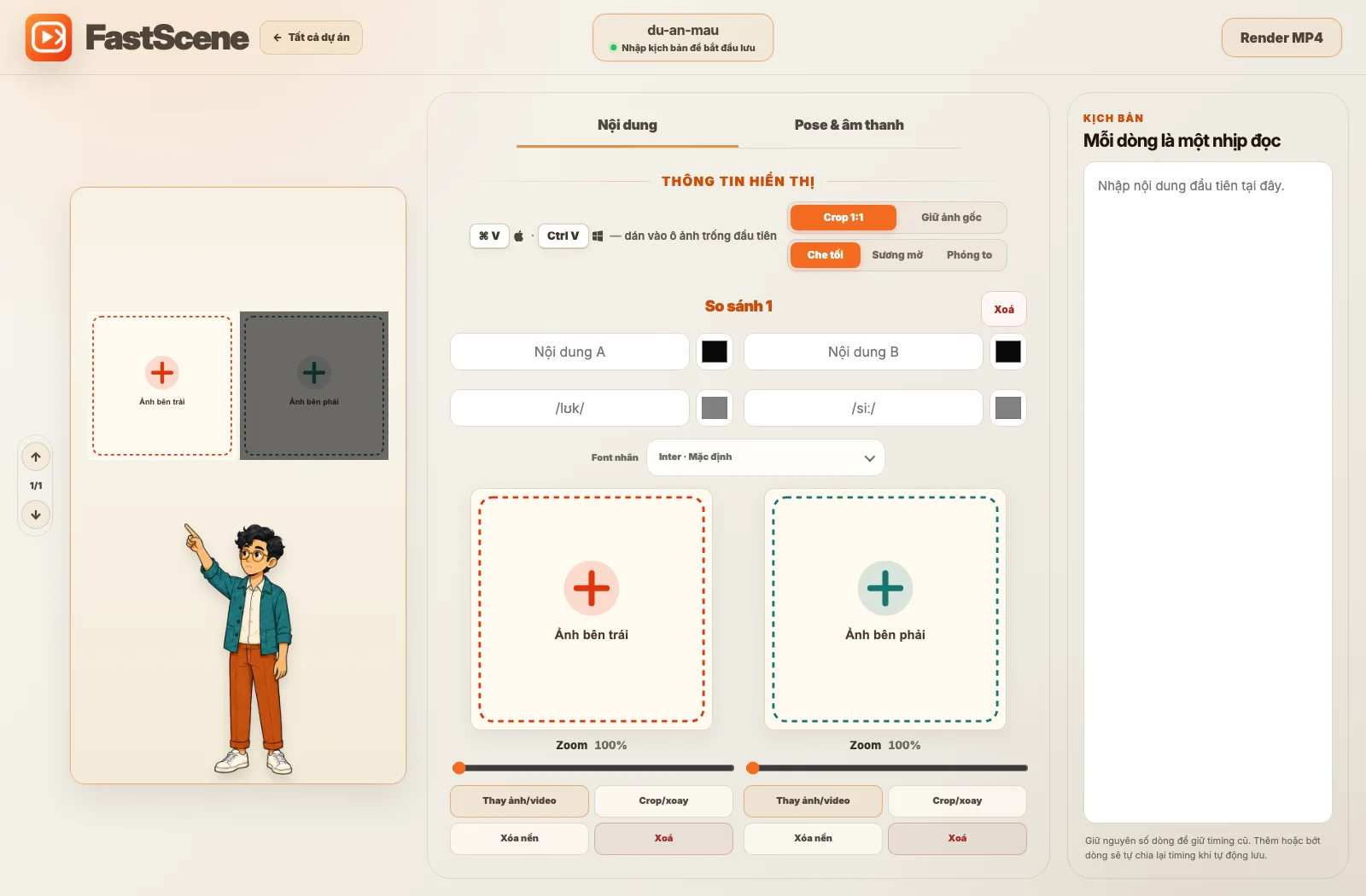
Editor dự án tùy chỉnh
- Kéo trực tiếp chữ, ảnh và phụ đề trên preview để đặt đúng vị trí.
- Một slide có thể có nhiều lớp chữ; dùng + Thêm chữ để bổ sung chú thích.
- Chọn hiệu ứng và âm thanh ngay dưới từng box nội dung; dùng + Thêm slide để mở rộng video.
- Nền video có thể là màu, ảnh hoặc video tùy theo bố cục bạn đang làm.
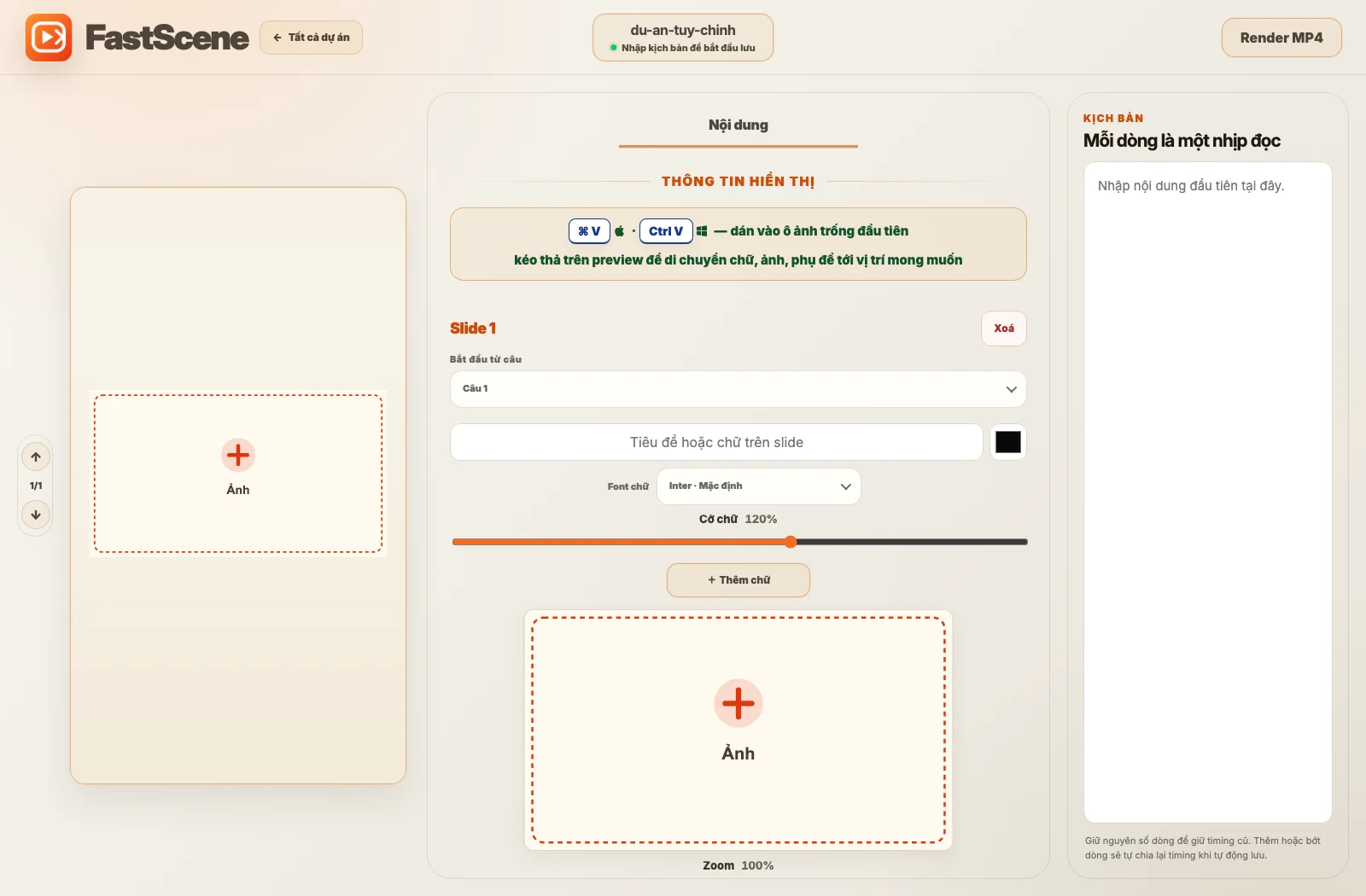
04
Voiceover
Chọn cách tạo âm thanh phù hợp
Trong Bộ máy render, chọn Voice File/API hoặc Edge TTS. Với Voice File/API, FastScene hỗ trợ tải file có sẵn, Gemini API, ElevenLabs API và Vbee API.
Quan trọng — tránh đứng hình
Thêm ElevenLabs API key miễn phí trước khi render
Trước khi render video, để tránh video thành phẩm dính lỗi đứng hình và để phụ đề chạy chuẩn, bạn hãy thêm ElevenLabs API key (key này hoàn toàn miễn phí) với đủ 3 quyền Text to Speech, Forced Alignment và Voice Generation.
- Text to Speech → Access
- Forced Alignment → Access
- Voice Generation → Access
- Tạo keyMở ElevenLabs → Developers → API Keys rồi bấm Create Key. Đặt hạn mức credit nếu muốn kiểm soát chi phí.
- Bật 3 quyền đầuTrong Restrictions, đặt Text to Speech, Forced Alignment và Voice Generation đều Access. Các quyền còn lại có thể để No access.
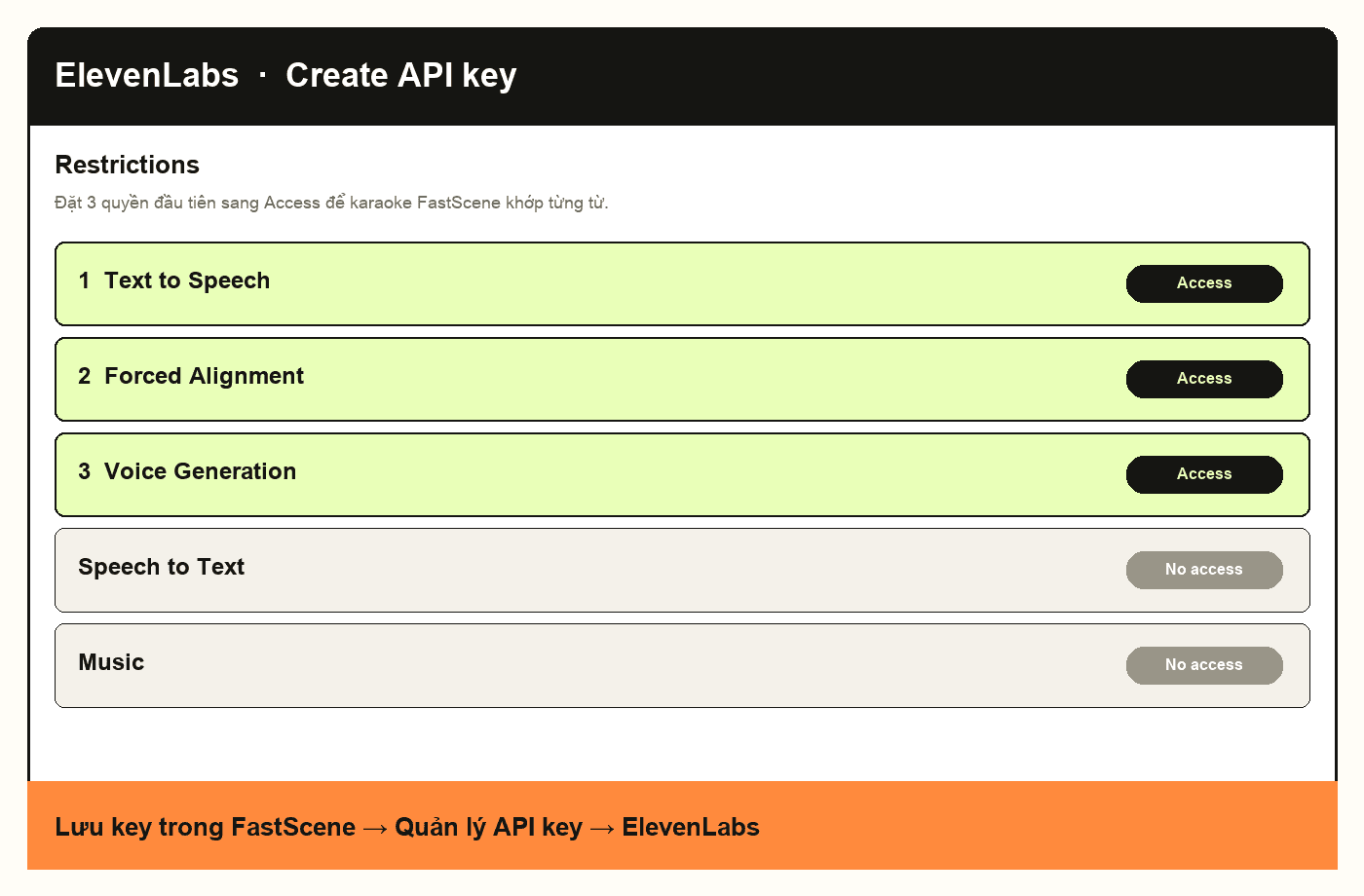
Đặt 3 quyền đầu tiên sang Access. Các quyền còn lại có thể để No access. - Lưu trong FastSceneCopy key, mở Quản lý API key → ElevenLabs rồi dán vào. App sẽ dùng key này để căn phụ đề karaoke.
Lưu ýThông báo này cũng hiện trong app khi render bằng file tải lên, Gemini hoặc Vbee. Nếu chỉ dùng ElevenLabs API để tạo giọng thì vẫn nên bật đủ 3 quyền này.
Tải file voiceover có sẵn
- Tạo một file đầy đủAudio phải đọc toàn bộ kịch bản theo đúng thứ tự dòng.
- Chọn Voice File/API → Tải fileBấm Chọn file và đưa MP3, WAV hoặc định dạng âm thanh được app hỗ trợ vào.
- Kiểm tra phụ đềKaraoke khớp từng từ cần ElevenLabs API key với 3 quyền Access ở ô nổi bật phía trên.
ElevenLabs thủ công
- Mở Text to SpeechĐăng nhập ElevenLabs và mở công cụ Text to Speech.
- Dán toàn bộ kịch bảnChọn giọng Việt phù hợp, nghe thử, chọn model rồi Generate.
- Tải fileTải MP3 về và dùng chế độ Tải file trong FastScene.
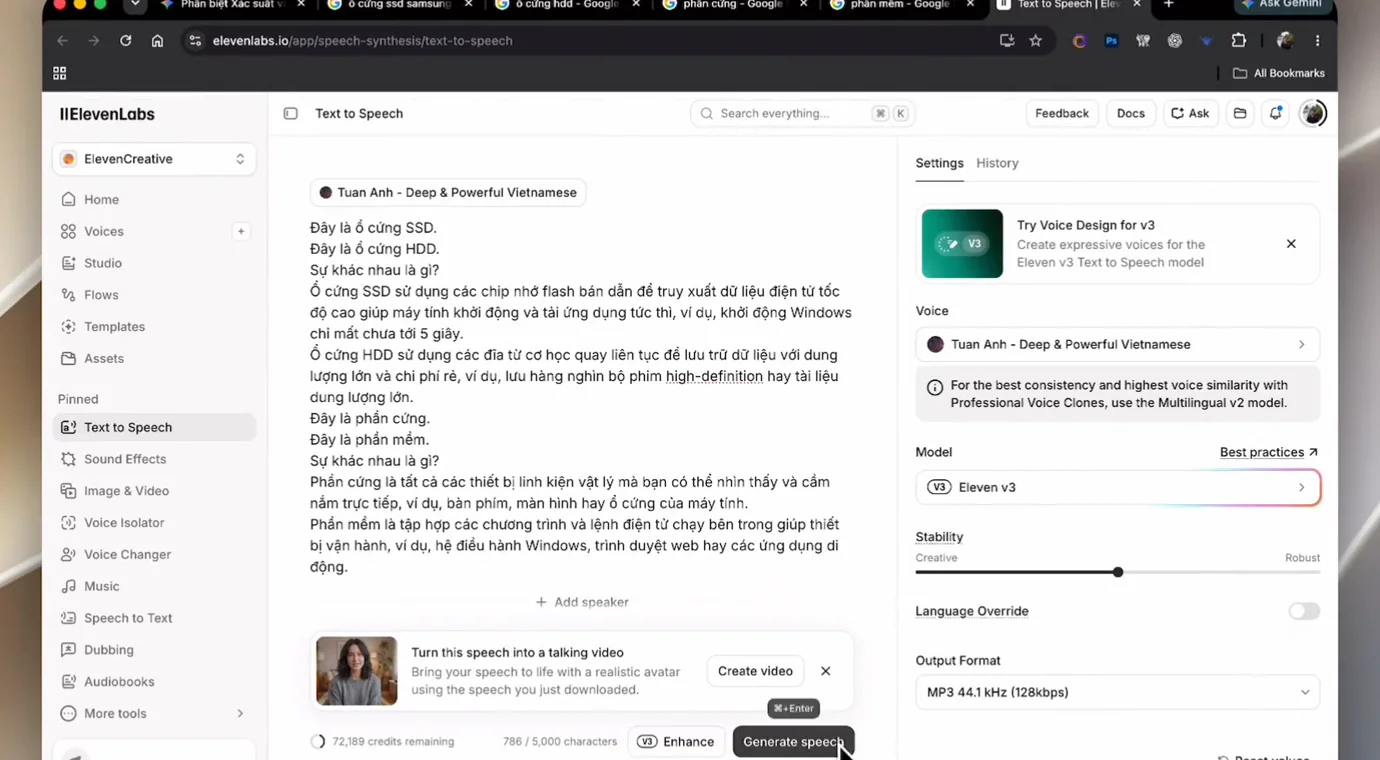
ElevenLabs API
- Tạo API keyLàm theo ô nổi bật ở đầu phần này: Developers → API Keys, bật 3 quyền Access đầu tiên.
- Lấy Voice IDTrong Voice Library, mở menu của giọng muốn dùng rồi chọn Copy voice ID.
- Lưu trong FastSceneMở Quản lý API key, thêm key ElevenLabs, dán Voice ID rồi chọn ElevenLabs API trước khi render.
Gemini API
- Tạo key trong Google AI StudioMở API Keys, chọn Create API key rồi sao chép key mới. Không đăng key công khai hoặc gửi cho người khác.
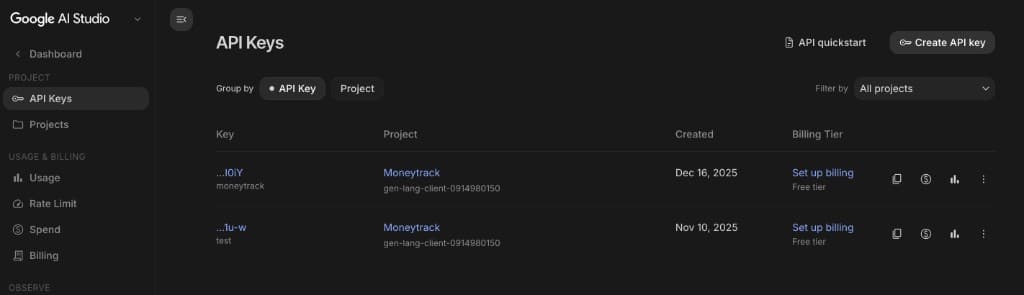
Google AI Studio → API Keys → Create API key. - Thêm key vào appTrên Dashboard chọn Quản lý API key → Gemini → Thêm key. FastScene cho phép lưu nhiều key và luân chuyển khi gặp lỗi quyền hoặc hết quota.
- Chỉnh giọng đọcChọn giọng Gemini, phong cách đọc, nhịp, accent và độ ngẫu hứng trong Cài đặt nâng cao.
- RenderChọn Gemini API rồi Bắt đầu render. Việc tạo voiceover xảy ra trước bước dựng hình và ghép video. Karaoke khớp từng từ vẫn cần ElevenLabs key như ô nổi bật phía trên.
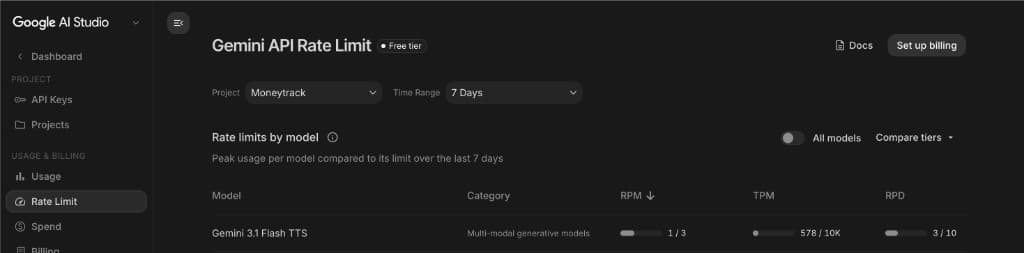
Lưu ýTài khoản Google AI Studio free khoảng 10 lượt call/ngày cho Gemini TTS. Hết quota thì đợi sang ngày hoặc bật billing trên Google.
Vbee API và Edge TTS
- Vbee: tạo App ID + Token trong Vbee Studio, nhập mã giọng, tốc độ và chọn Batch hoặc Realtime. Batch xử lý cả kịch bản; Realtime tạo theo đoạn rồi ghép lại.
- Edge TTS: không cần nhập API key. Chọn giọng và tốc độ rồi render; máy vẫn cần kết nối mạng để dịch vụ tạo giọng hoạt động.
- Tùy chọn Tạo lại audio cache chỉ nên bật khi bạn muốn bỏ file giọng cũ và tạo lại từ đầu.
05
Xuất video
Render một dự án hoặc render hàng loạt
Kiểm tra preview, kịch bản và voiceover trước khi bấm render. FastScene sẽ tạo giọng, dựng từng frame, ghép phụ đề/âm thanh rồi xuất MP4.
Render một dự án
- Chọn dự ánBấm vào dự án trên Dashboard để đưa nó vào Bộ máy render.
- Chọn nguồn âm thanhChọn đúng Tải file, Gemini, ElevenLabs, Vbee hoặc Edge TTS và kiểm tra cấu hình nâng cao.
- Bắt đầu renderTheo dõi phần trăm và log. Không đóng app trong khi job đang chạy.
- Mở kết quảKhi hoàn tất, bấm File hoặc Mở. Video cuối nằm trong thư mục output với tên final_video.mp4.
Render hàng loạt
- Đánh dấu nhiều dự án hoặc Chọn tất cả, sau đó chạy hàng đợi render.
- Render hàng loạt không dùng chế độ tải file audio thủ công; hãy lưu Gemini, ElevenLabs API, Vbee hoặc Edge TTS cho dự án trước.
- Nếu một job lỗi, đọc dòng lỗi cuối cùng để biết đang vướng API giọng đọc, ảnh/video nguồn hay bước dựng video.
06
Upload Center
Chuẩn bị caption và đăng từ một nơi
Upload Center chỉ mở cho tài khoản Pro và chỉ nhận dự án đã có output/final_video.mp4.
Chuẩn bị nội dung đăng
- Dòng đầu của caption được dùng làm tiêu đề YouTube.
- Toàn bộ caption được dùng cho Facebook và mô tả YouTube; bạn có thể sửa riêng trước khi đăng.
- Link nguồn Facebook nằm ở ô Comment nguồn, không chèn thẳng vào caption Reel.
- Chọn Publish now/Public để đăng ngay, hoặc chọn lịch đăng cho từng nền tảng.
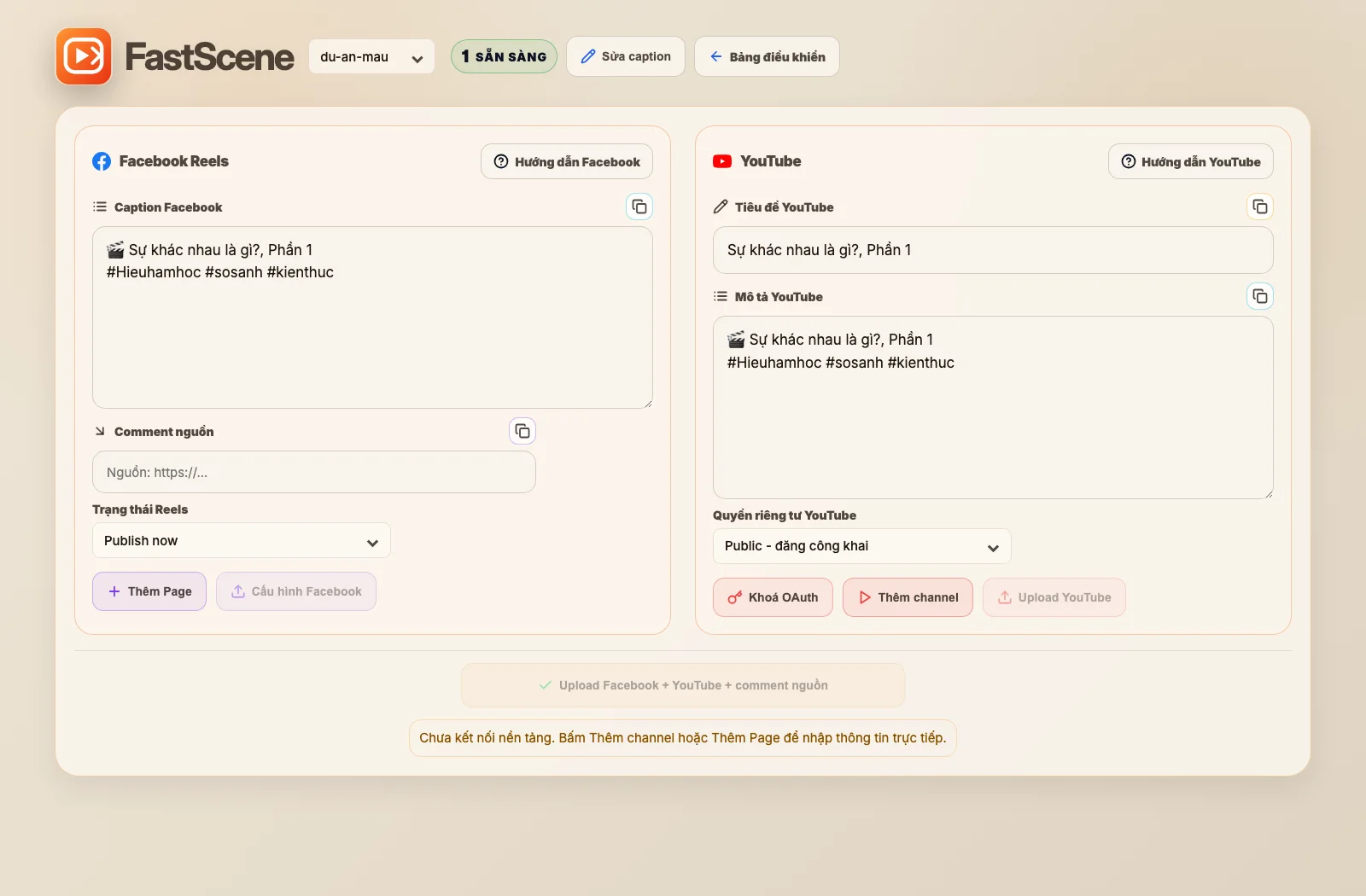
Đăng đồng thời
- Kết nối cả hai nền tảngThêm ít nhất một Facebook Page và một YouTube channel.
- Kiểm tra trạng tháiNút đăng chỉ sáng khi dự án có video và tài khoản nền tảng đã sẵn sàng.
- Upload Facebook + YouTubeApp đăng Facebook trước, sau đó YouTube. Giữ app mở cho tới khi cả hai hoàn tất.
Lưu ýKhi lên lịch Facebook, comment nguồn cần được thêm sau khi Reel thực sự được đăng.
07Facebook
Kết nối Page để đăng Reels
FastScene dùng Facebook Reels Publishing API. Bạn lấy Page ID và Page access token, dán vào Upload Center bằng nút Thêm Page. Muốn đăng thật cho Page ngoài team thì app phải chuyển sang Live.
1. Tạo Meta app
- Mở My AppsĐăng nhập Meta for Developers → My Apps → Create App.
- Chọn use case quản lý PageLọc Content management rồi chọn Manage everything on your Page. Đây là use case để đăng nội dung và video lên Page.
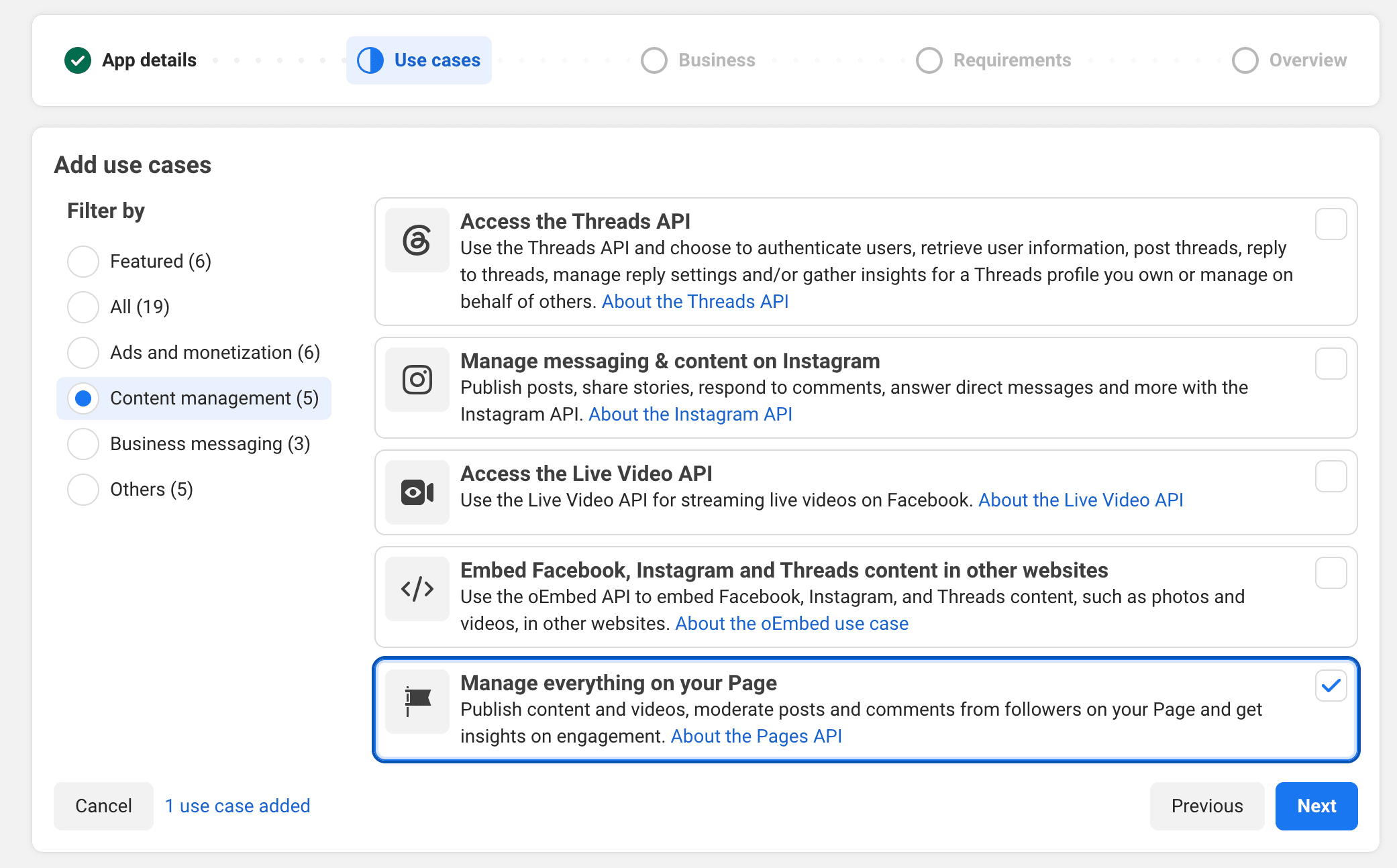
Chọn Manage everything on your Page rồi Next. - Chọn Business portfolioChọn portfolio đang quản lý Page. Nếu chưa cần gắn, chọn tùy chọn không kết nối rồi tiếp tục tạo app.
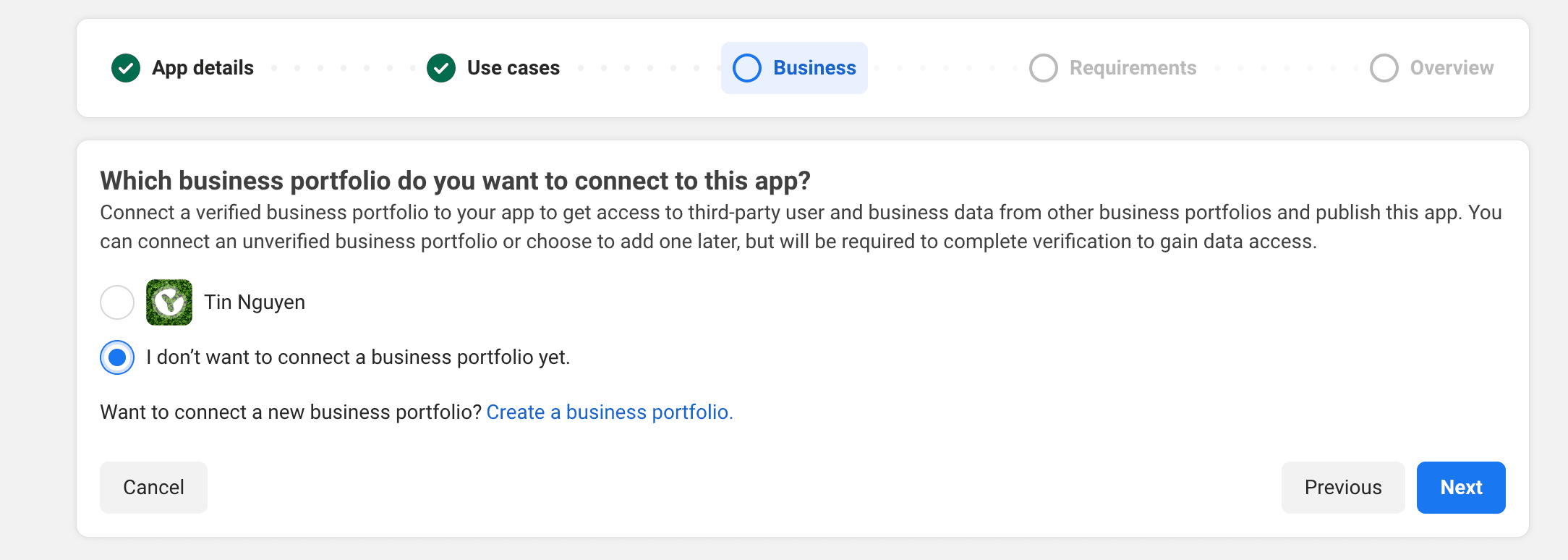
Chọn Business portfolio phù hợp hoặc tiếp tục không gắn portfolio. - Tạo app rồi CustomizeHoàn tất tên app, email liên hệ, tạo app. Trên dashboard app, mở Customize/Add use cases nếu Meta hỏi thêm.
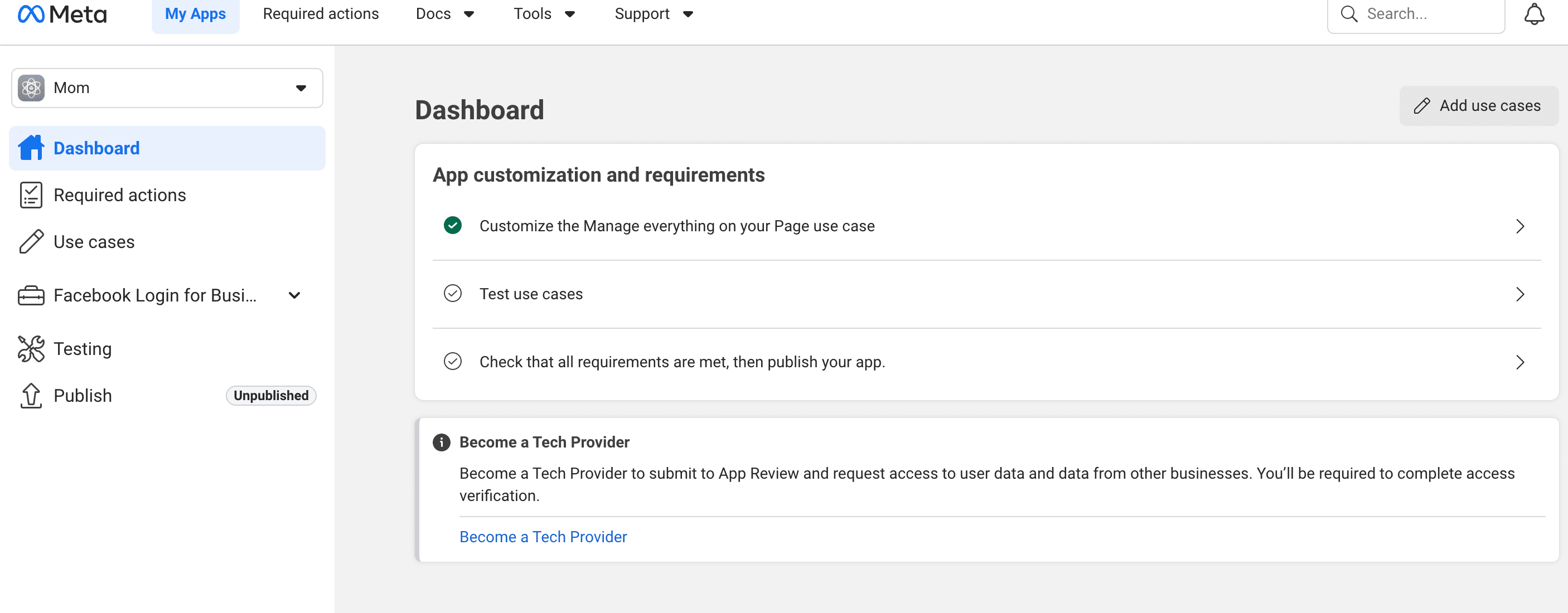
Sau khi tạo app, mở Customize nếu cần bổ sung use case.
2. Thêm quyền Page
- Add đúng nhóm quyềnTrong Use cases/App Review, thêm pages_show_list, pages_read_engagement, pages_read_user_content, pages_manage_posts, pages_manage_metadata và pages_manage_engagement. public_profile thường đi kèm đăng nhập Meta.
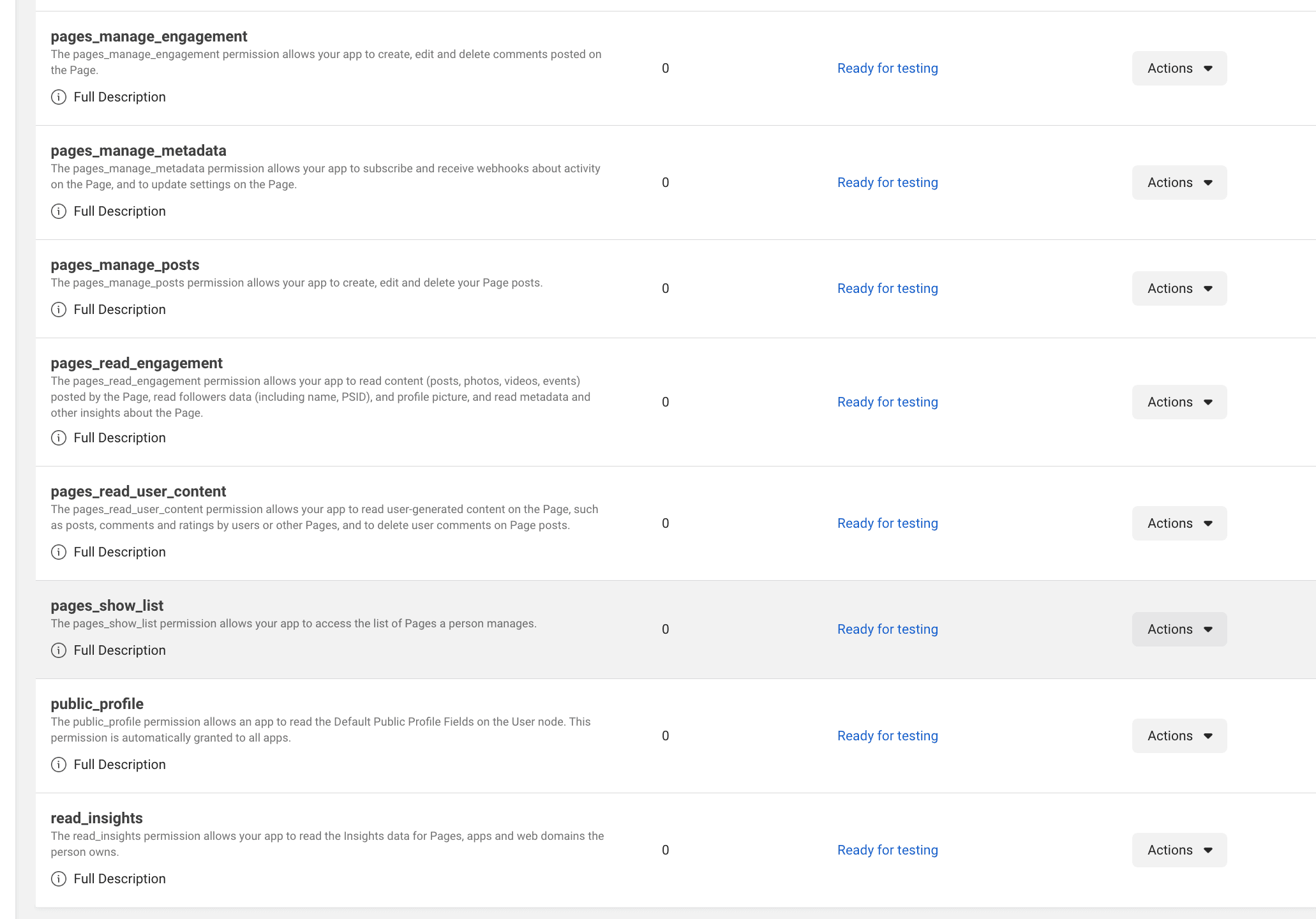
Thêm đủ các quyền Page như hình, trạng thái Ready for testing là được khi đang thử.
3. Lấy Page access token
- Mở Graph API ExplorerVào Graph API Explorer, chọn đúng Meta app ở đầu trang.
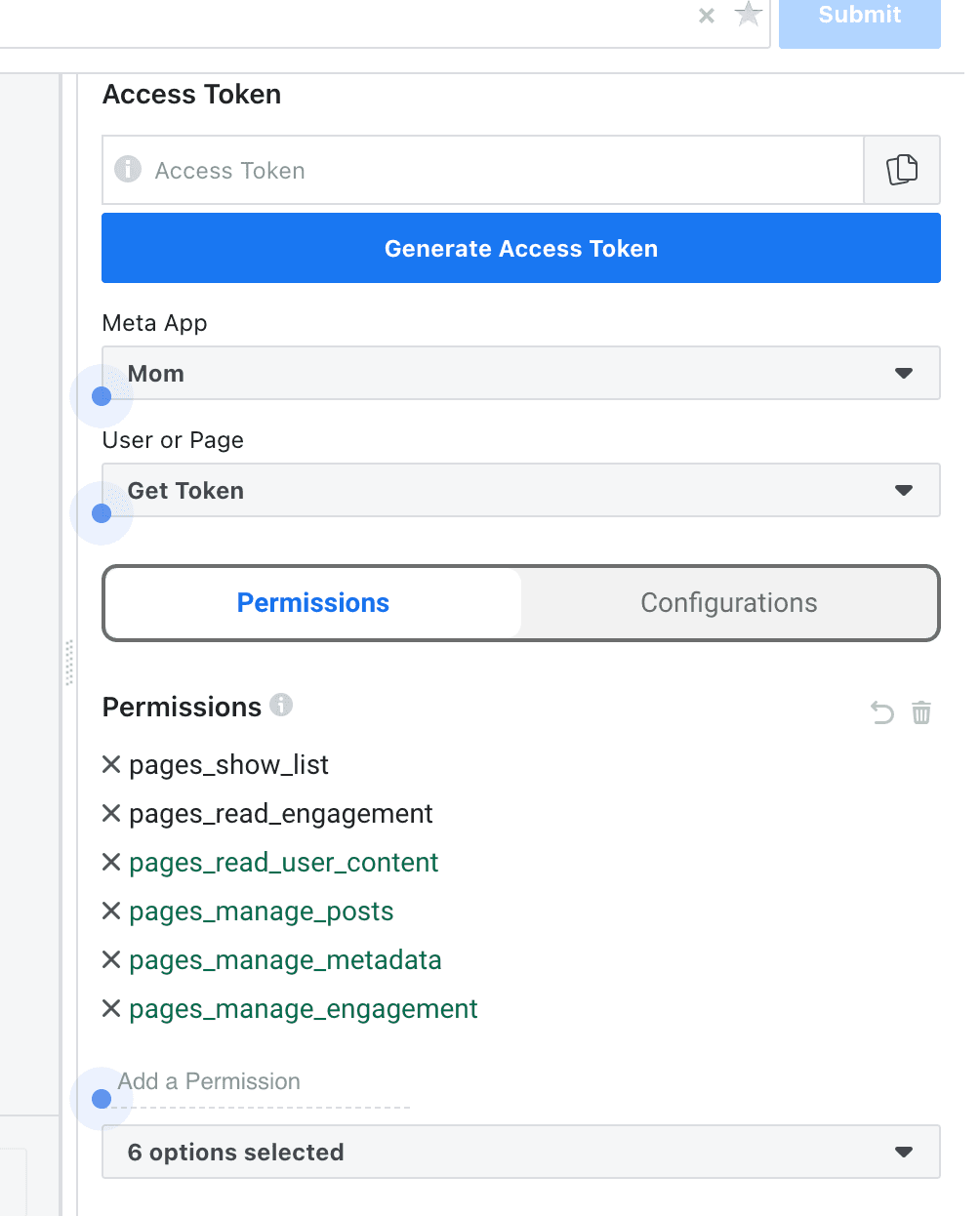
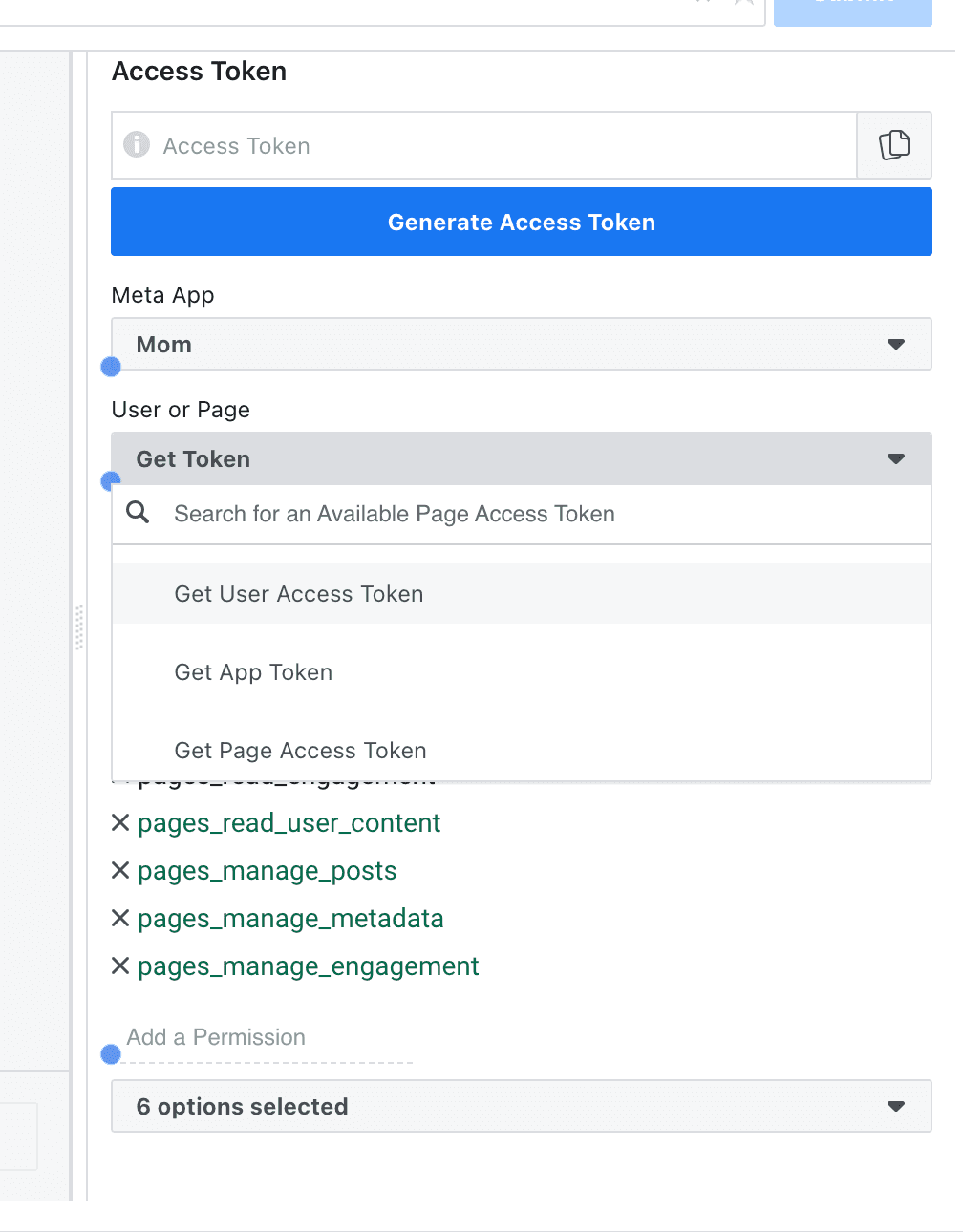
Chọn đúng app rồi đánh dấu các quyền Page trước khi Generate Access Token. - Get User Access TokenBấm Get User Access Token, đánh dấu các quyền Page rồi Generate Access Token.
Chọn Get User Access Token, tick quyền Page rồi Generate. - Chọn đúng PageTrong cửa sổ cấp quyền, chọn đúng Page muốn kết nối, cho phép các quyền và hoàn tất.
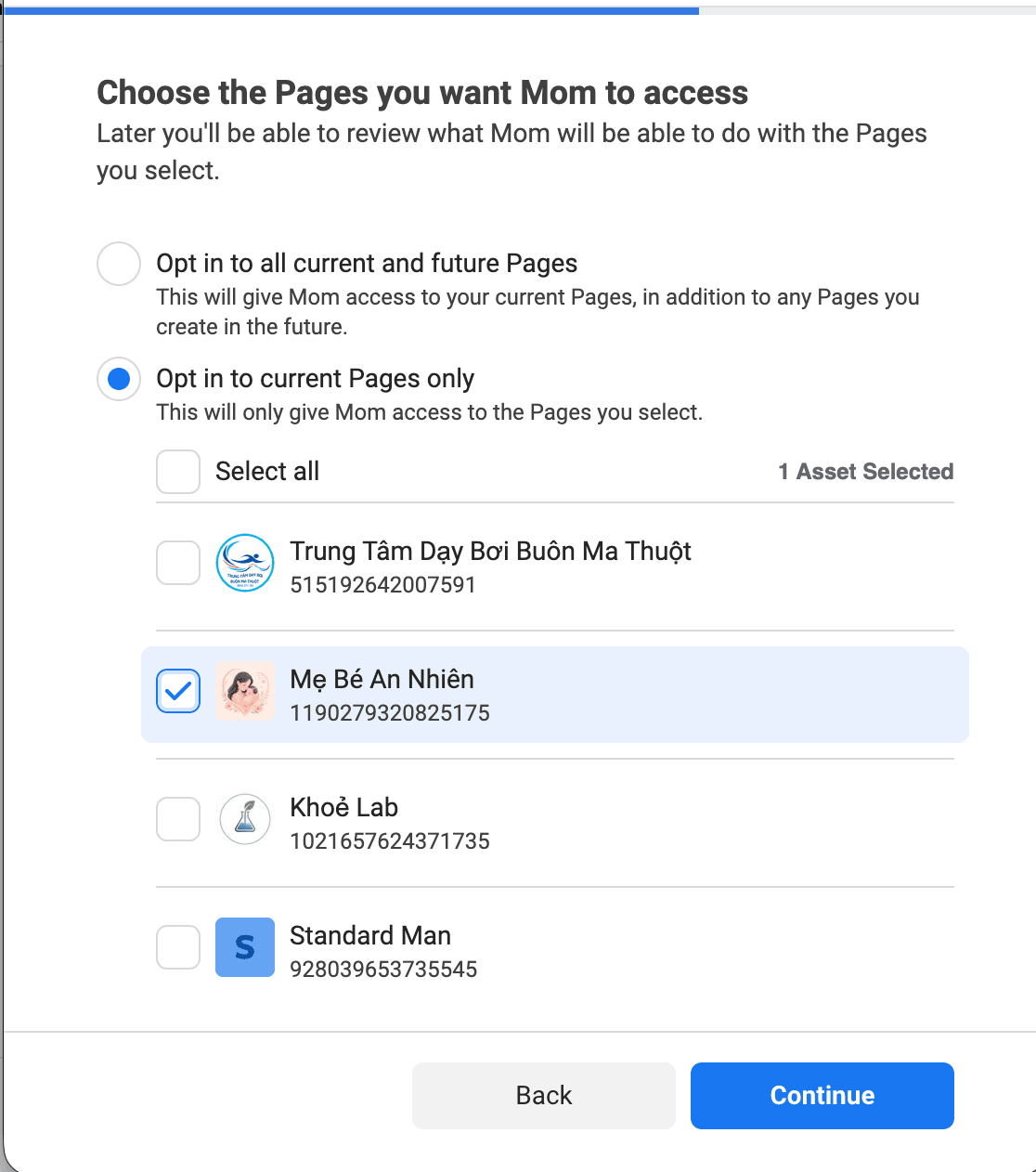
Chọn đúng Page cần đăng Reels rồi cho phép quyền. - Đổi sang Page tokenQuay lại Graph API Explorer, ở mục User or Page hãy chọn Page rồi Generate Access Token lần nữa.
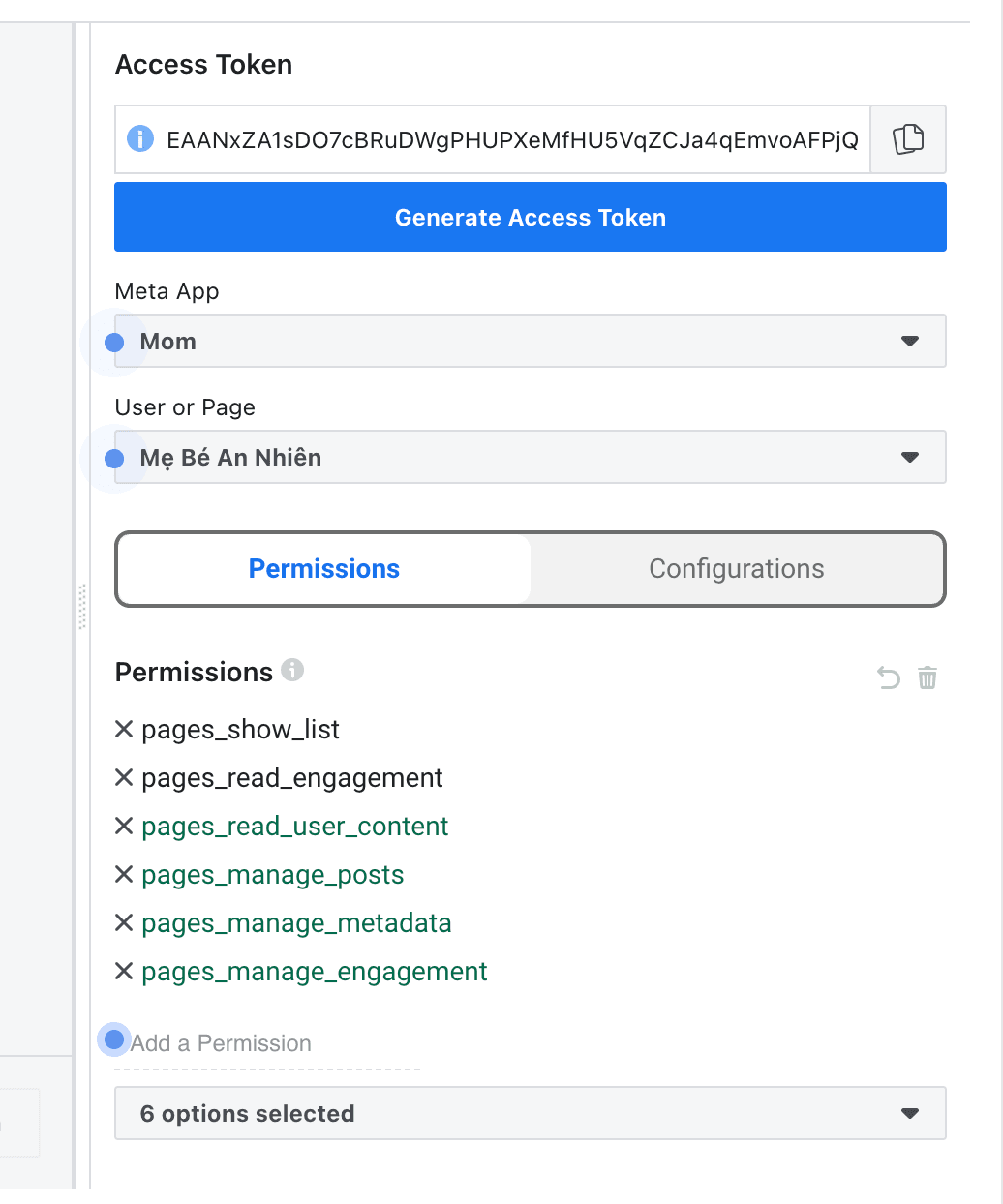
Chọn Page thay vì User rồi Generate lần nữa để lấy Page token. - Kiểm tra đủ quyềnDanh sách permission trên Explorer phải hiện đủ nhóm quyền Page. Hiện đủ là dùng được.
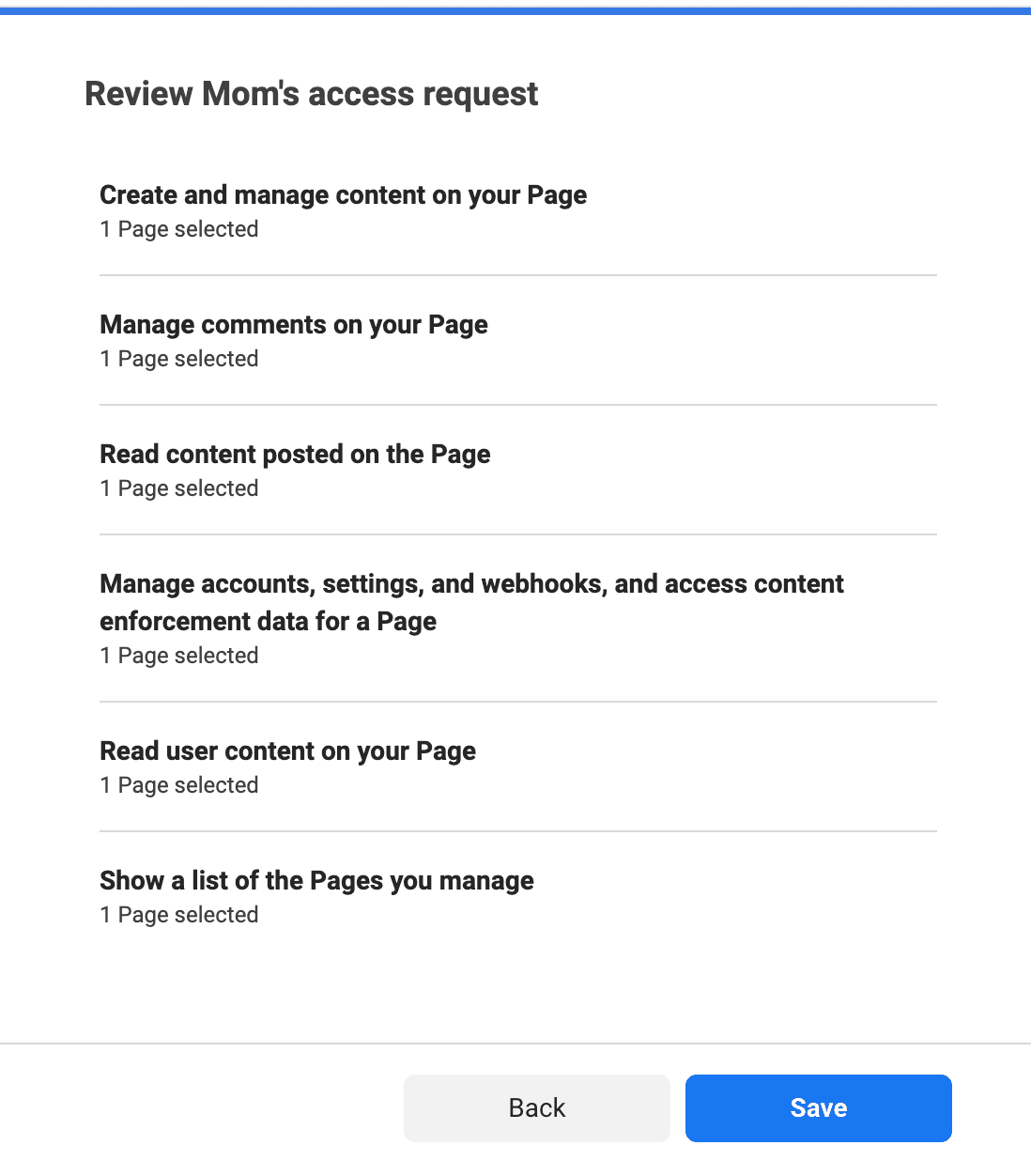
Hiện đủ quyền Page là token đã đúng loại. - Extend tokenCopy token → Access Token Debugger → dán → Debug → kéo xuống Extend Access Token. Copy lại token đã extend. Báo hết hạn khoảng 3 tháng là bình thường; hết hạn thì extend tiếp.
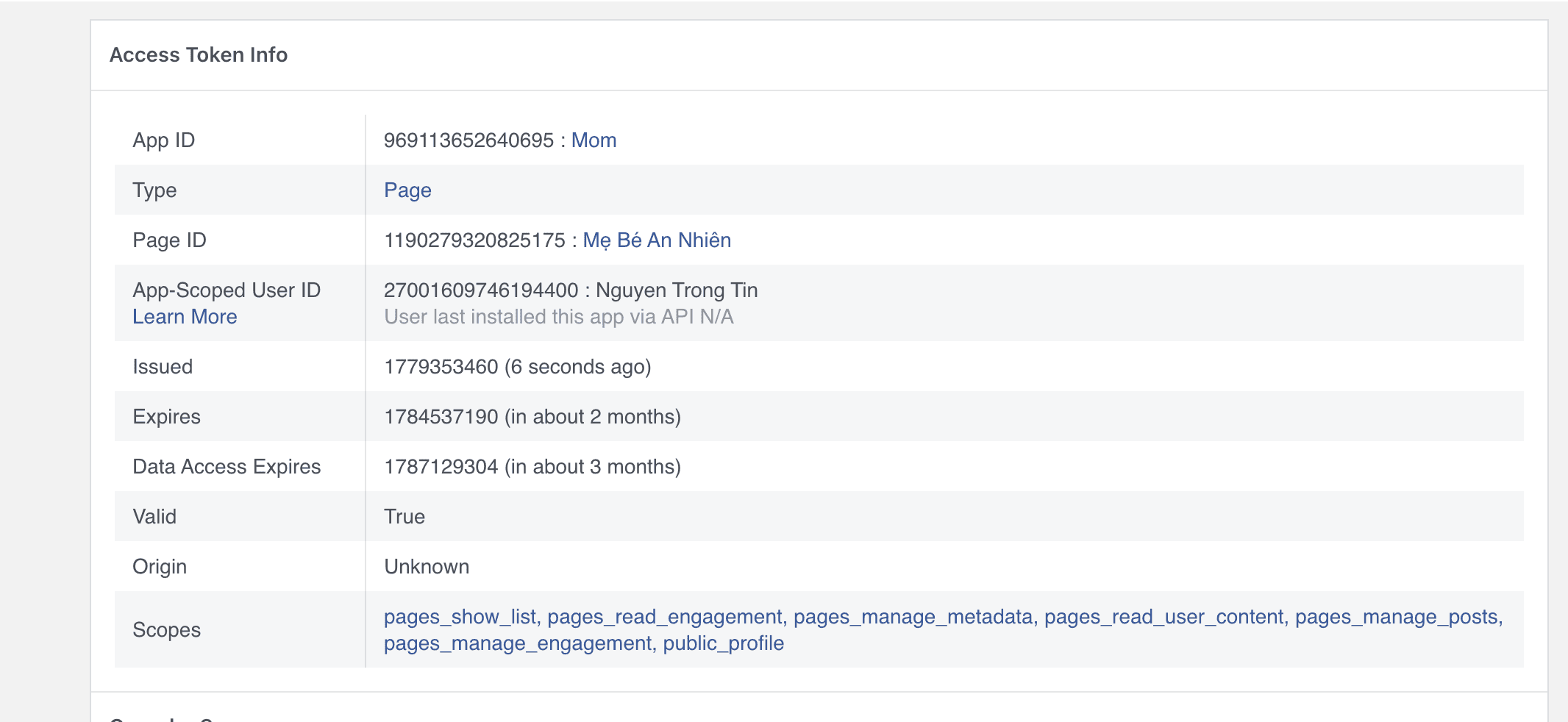
Debug token, bấm Extend Access Token rồi copy lại token mới.
Lưu ýKhông đăng ảnh hoặc gửi chuỗi access token. Nếu token lộ, thu hồi trong Meta và tạo token mới.
4. Lưu Page trong FastScene
- Lưu Page ID và tokenTrong Upload Center, bấm Thêm Page, dán Page ID + Page access token đã extend rồi bấm Lưu Page. Token chỉ lưu trên máy và không hiện lại.
- Chọn trạng tháiChọn Draft, Publish now hoặc lịch đăng. FastScene dùng PUBLISHED khi đăng ngay và SCHEDULED khi lên lịch.
- Caption và nguồnFacebook Reel dùng caption, không có title riêng. Link nguồn nằm ở ô Comment nguồn và chỉ gửi sau khi Reel đã publish.
- Thêm Page khácLặp lại với Page ID/token tương ứng. Mỗi nhân vật có thể ghi nhớ Page đã chọn.
5. Đưa app sang Live
App còn Development/Testing thì thường chỉ admin, developer hoặc tester đăng được. Muốn FastScene đăng Reels cho Page thật, app phải Live. Có thể xem video trước, rồi làm theo từng bước bên dưới.
- Tạo URL chính sách quyền riêng tưMeta bắt buộc có Privacy Policy URL. Có thể tạo trang miễn phí (ví dụ freeprivacypolicy.com như trong video), copy link hosted, rồi dán vào Meta.
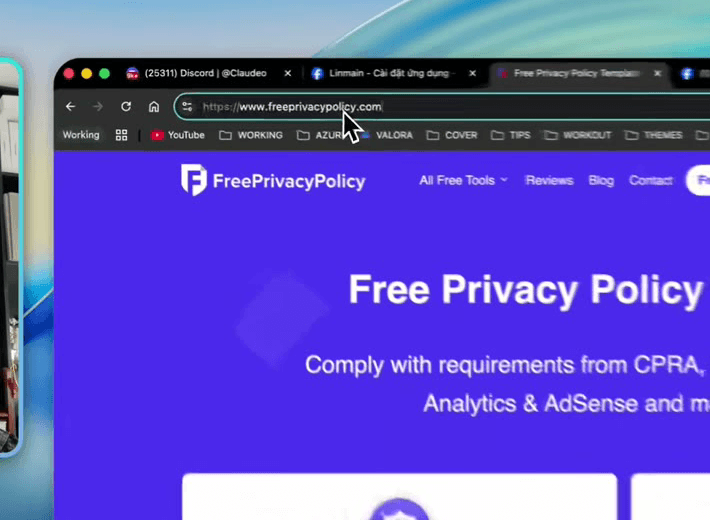
Tạo một Privacy Policy URL rồi copy link. Đây là yêu cầu khi đưa app sang Live. - Dán URL vào màn ĐăngMở Đăng (Go Live). Dán URL chính sách quyền riêng tư. Kiểm tra use case Quản lý mọi thứ trên Trang đang có trên app.
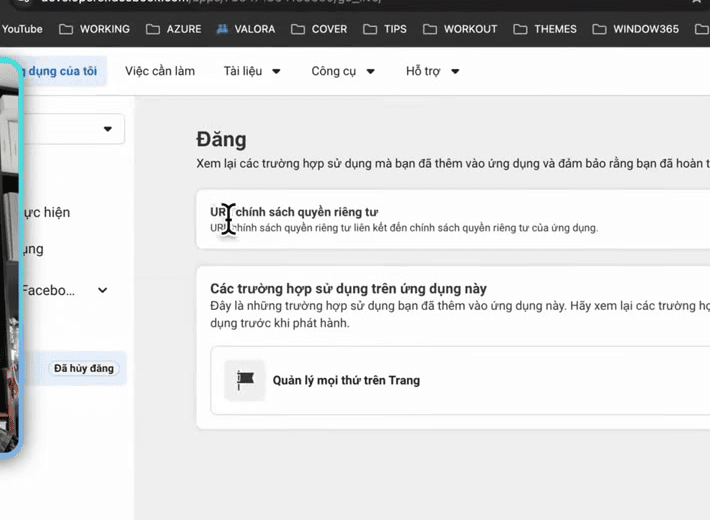
Dán Privacy Policy URL trên màn Đăng trước khi public app. - Bấm Đăng khi app còn UnpublishedSidebar Đăng đang hiện Đã hủy đăng. Bấm Đăng, hoàn tất các mục Meta còn thiếu, rồi public app.
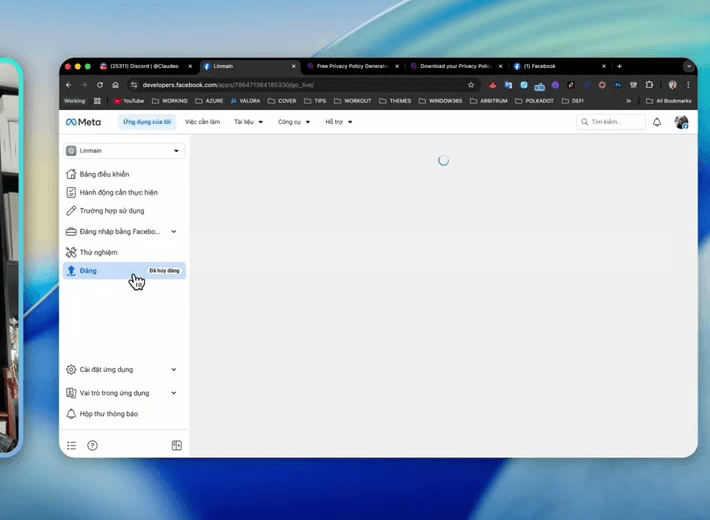
Bấm Đăng khi trạng thái còn là Đã hủy đăng. - Kiểm tra Đã đăngKhi xong, mục Đăng đổi thành Đã đăng. Từ đây app Live có thể đăng Reels cho Page ngoài tài khoản tester, tùy quyền Meta còn yêu cầu App Review hay không.
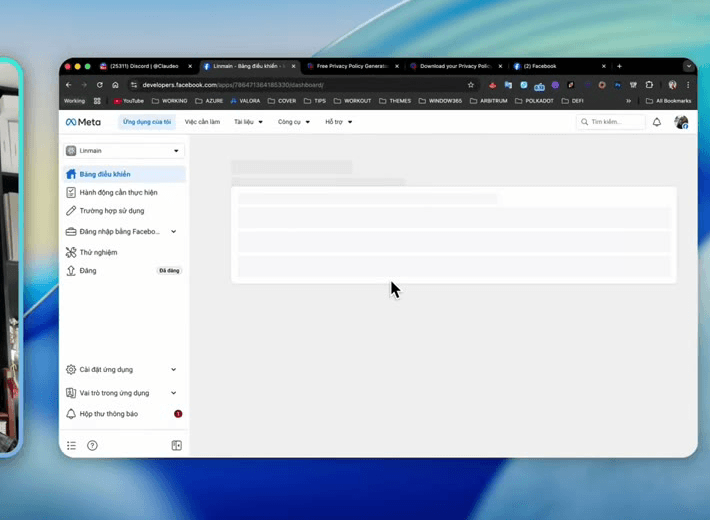
Trạng thái Đã đăng nghĩa là app đã public.
Lưu ýLàm theo đủ các bước Privacy Policy và Đăng như trong video. Khi gửi App Review, chuẩn bị video demo người dùng tự chọn video và đăng lên Page họ quản lý.
6. Lỗi thường gặp
- OAuthException hoặc invalid token: token hết hạn, sai Page hoặc thiếu quyền; tạo/extend lại Page token.
- Không publish được: kiểm tra tài khoản có quyền tạo nội dung trên Page, app đã Live và đã có đủ quyền.
- Comment nguồn lỗi: Reel có thể chưa xử lý xong; chờ Reel publish rồi bấm Comment nguồn lại.
08
YouTube
Kết nối YouTube Data API
Bạn chỉ làm phần Google Cloud một lần. Sau đó có thể thêm và chuyển qua lại giữa nhiều channel ngay trong Upload Center.
1. Chuẩn bị Google Cloud project và API
- Tạo projectMở Google Cloud Console, chọn tên project ở thanh trên cùng → New Project, đặt tên dễ nhận biết rồi Create. Bạn cũng có thể dùng một project đang có.
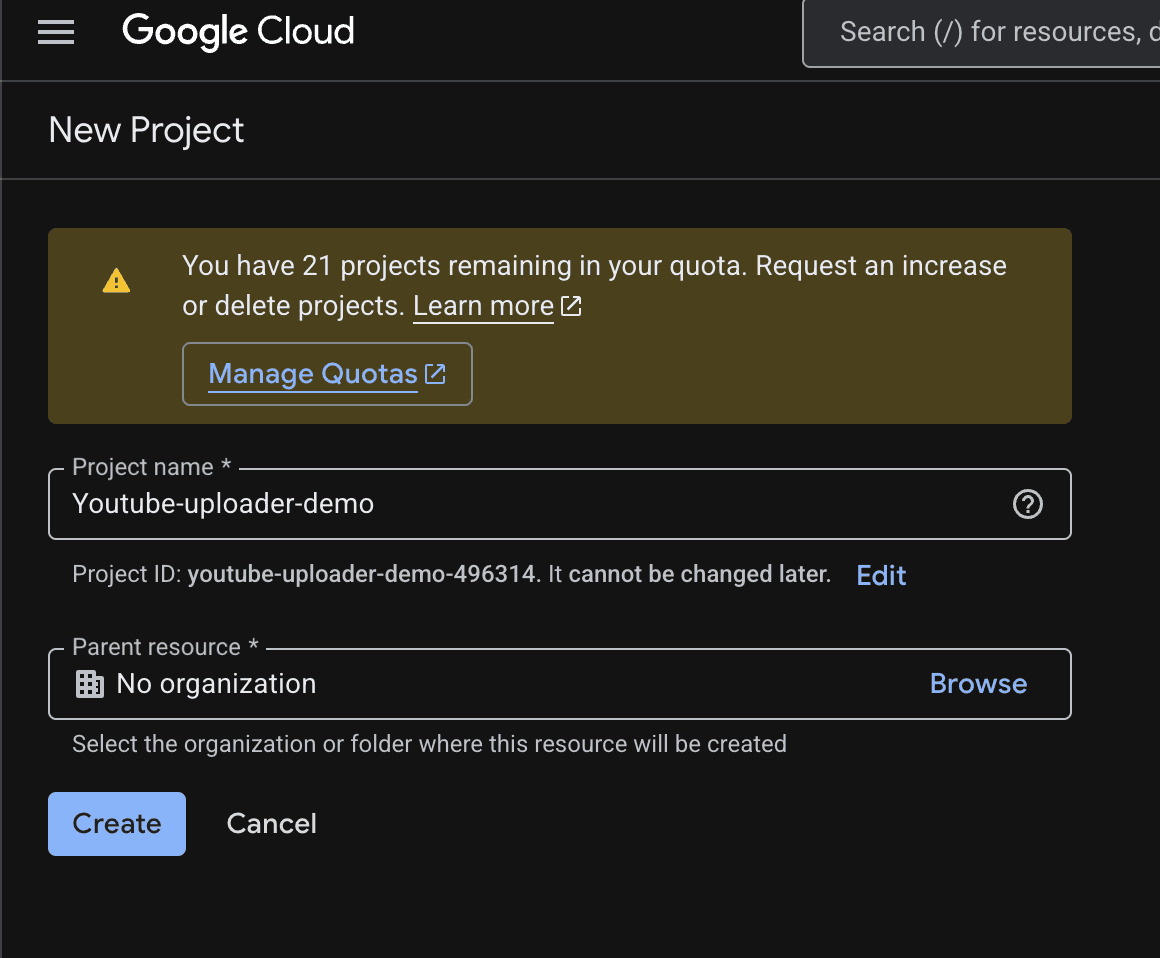
Tạo hoặc chọn Google Cloud project dùng riêng cho Upload Center. - Mở API LibraryTrong project vừa chọn, vào APIs & Services → Library.
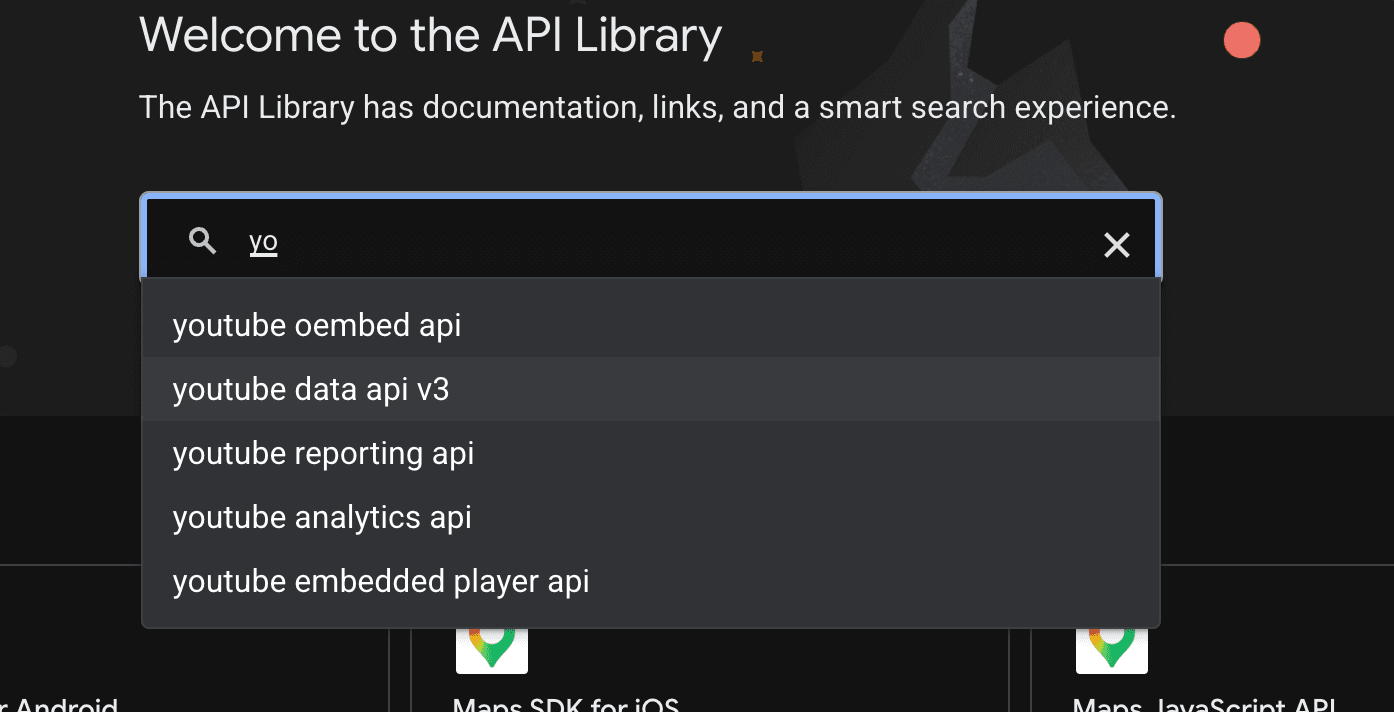
Vào API Library và tìm YouTube Data API v3. - Tìm YouTube Data API v3Tìm đúng YouTube Data API v3, mở Product details rồi bấm Enable.
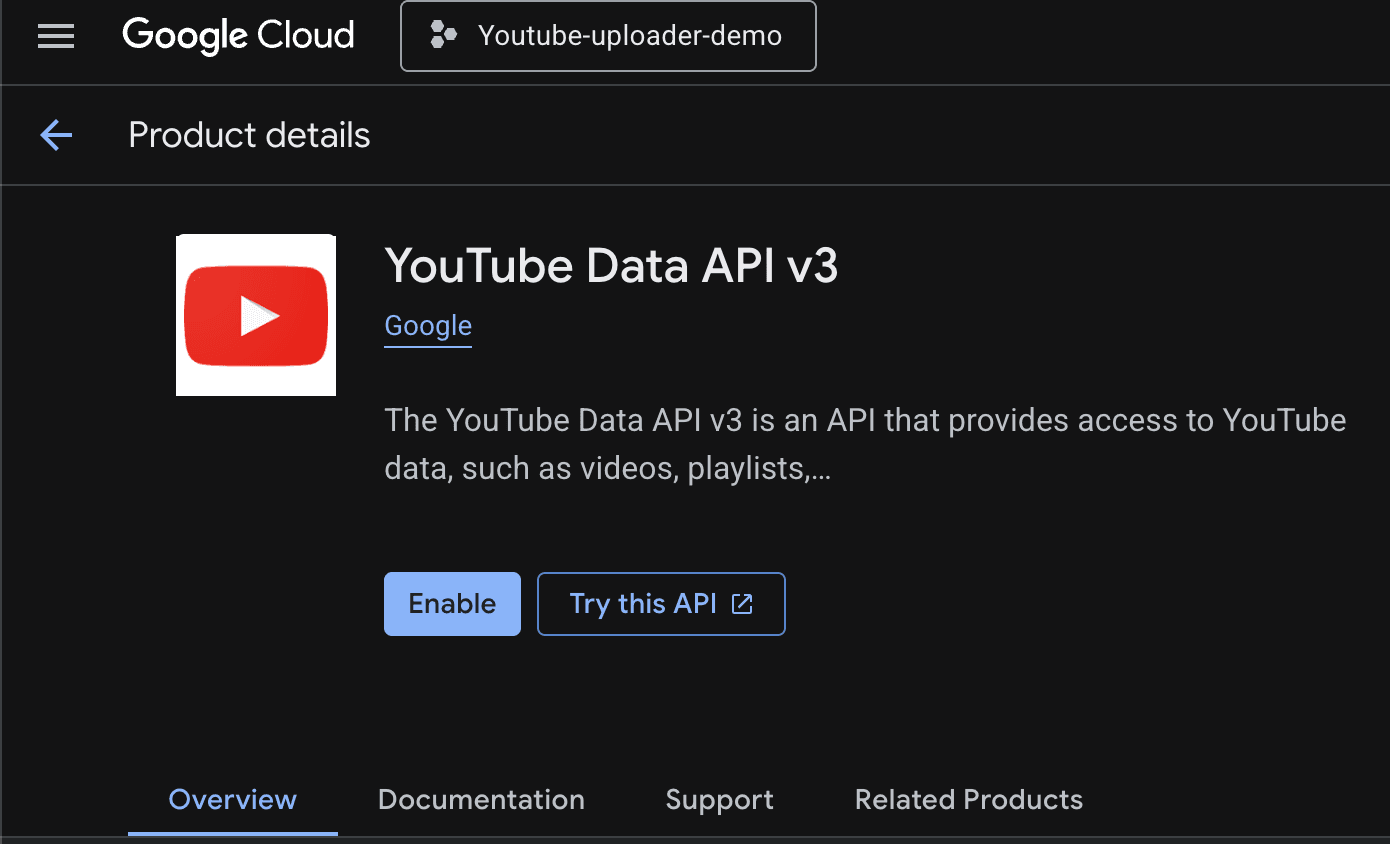
Mở Product details rồi bấm Enable.
2. Cấu hình OAuth consent screen
- Bắt đầu cấu hìnhVào APIs & Services → OAuth consent screen → Get Started.
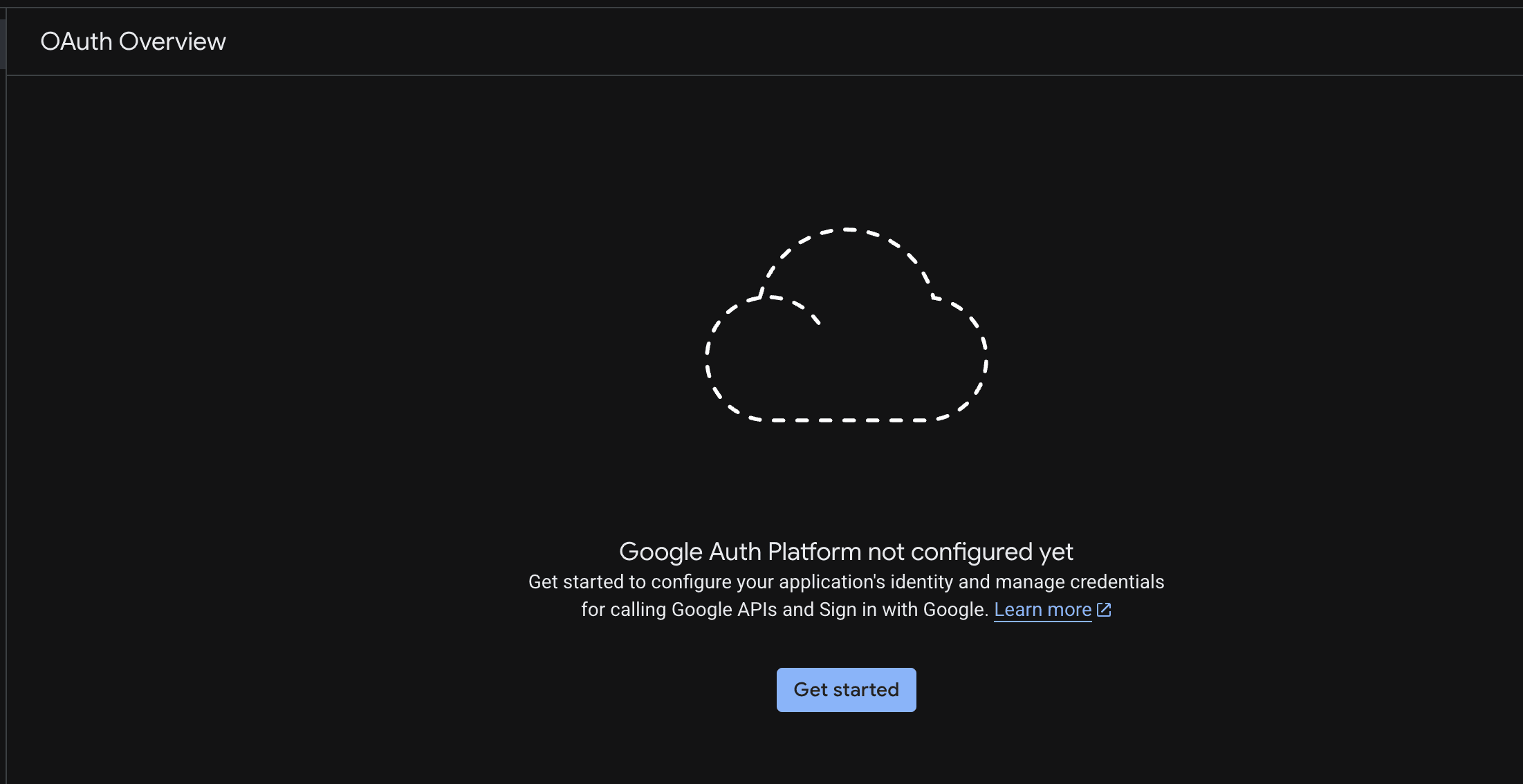
Cấu hình OAuth consent trước khi tạo Web application Client ID. - Điền thông tin appNhập App name, User support email và Developer contact email.
- Chọn AudienceChọn External nếu kết nối bằng tài khoản Google thông thường hoặc tài khoản ngoài tổ chức.
- Thêm tài khoản thửKhi Publishing status còn là Testing, vào Audience → Test users và thêm chính xác email Google sẽ kết nối YouTube.
- Chuyển In productionKhi cấu hình đã hoạt động, chuyển Publishing status sang In production. App External còn ở Testing thường có refresh token chỉ dùng khoảng 7 ngày.
Lưu ýIn production không làm token tồn tại vĩnh viễn. Google vẫn có thể thu hồi khi người dùng gỡ quyền, thay đổi bảo mật hoặc app không được dùng lâu ngày.
3. Tạo OAuth Client ID
- Mở ClientsTrong Google Auth Platform, vào Clients → Create Client.
- Chọn Web applicationĐặt tên client, sau đó chọn Application type là Web application.
- Thêm callbackTrong Authorized redirect URIs, dán nguyên địa chỉ bên dưới rồi Create.
- Lưu khóaSao chép Client ID và Client Secret. Đây là thông tin riêng, không đăng công khai hoặc gửi cho người lạ.
http://localhost:8765/api/social/youtube/callbackLưu ýRedirect URI phải khớp tuyệt đối cả http, localhost, port 8765 và đường dẫn. Không thêm dấu / ở cuối.
4. Kết nối channel trong FastScene
- Chọn dự án đã renderMở Upload Center và chọn dự án đã có output/final_video.mp4.
- Nhập OAuth keyBấm Thêm channel hoặc OAuth key, dán Client ID + Client Secret, kiểm tra callback rồi bấm Lưu và kết nối.
- Cho phép quyền YouTubeTrình duyệt sẽ mở Google OAuth. Đăng nhập đúng tài khoản có quyền upload lên channel và chấp nhận quyền được yêu cầu.
- Thiết lập videoChọn channel, kiểm tra title, description, quyền riêng tư public/unlisted/private hoặc giờ đăng rồi bấm Upload YouTube.
5. Xử lý lỗi OAuth thường gặp
- redirect_uri_mismatch: URI trong Google Cloud phải giống tuyệt đối callback localhost:8765 hiển thị trong FastScene.
- Google không trả refresh_token: vào Google Account → Security → Third-party access, gỡ quyền app cũ rồi Thêm channel lại. FastScene đã dùng access_type=offline và prompt=consent.
- invalid_grant hoặc Token expired/revoked: kết nối lại channel. Nếu lỗi lặp lại sau khoảng 7 ngày, kiểm tra consent screen còn ở Testing hay chưa.
- Tài khoản khác không đăng nhập được: thêm email đó vào Test users hoặc chuyển app sang In production; Google có thể yêu cầu verification tùy phạm vi sử dụng.
- Upload xong chưa public: kiểm tra tùy chọn private/unlisted và mở link YouTube Studio FastScene trả về để review.
09
Khắc phục
Những lỗi thường gặp
Đọc thông báo cuối cùng trong app trước khi thử lại. Mỗi lỗi thường nằm ở một trong ba lớp: tài khoản/API giọng đọc, file nguồn hoặc bước render/upload.
Âm thanh và API
- Gemini báo 401/403/429: kiểm tra key, quota (~10 lượt TTS/ngày với free), billing và quyền; có thể thêm key khác trong Quản lý API key.
- Karaoke lệch khi dùng audio ngoài/Gemini/Vbee: thêm ElevenLabs key với 3 quyền Access đầu tiên (Text to Speech, Forced Alignment, Voice Generation) và giữ kịch bản khớp với lời đọc.
- Vbee không chạy: kiểm tra App ID, Token, mã giọng, chế độ Batch/Realtime và độ dài kịch bản.
YouTube và Facebook
- YouTube redirect_uri_mismatch: sao chép lại đúng callback localhost:8765 từ FastScene vào Google Cloud.
- YouTube invalid_grant: token đã hết hạn hoặc bị thu hồi; gỡ quyền cũ trong Google Account rồi Thêm channel lại.
- Facebook lỗi quyền: token có thể sai Page, thiếu pages_manage_posts hoặc app chưa được phép dùng ngoài tester/admin.
- Facebook token hết hạn: extend hoặc tạo Page token mới, sau đó mở Thêm Page và lưu lại.
App, license và dự án
- Mua/gia hạn trên web nhưng chưa thấy Pro: đảm bảo web và app dùng cùng Google account, giữ app mở tối đa khoảng 5 phút rồi bấm Làm mới.
- Không mở được Upload Center: dự án cần final_video.mp4 và tài khoản Pro còn hiệu lực.
- Preview chưa đổi: chờ trạng thái tự lưu, sau đó chuyển câu hoặc bấm Làm mới; tránh đóng app ngay khi vừa sửa.
- Không tìm thấy video: bấm File/Mở ở dòng dự án và kiểm tra thư mục output.